Compatibilidad y permisos necesarios
- Sistema operativo: Windows 7 o superior, según la compatibilidad confirmada por el responsable de Todo sobre informática.
- Permisos: la herramienta requiere ejecutarse como administrador.
Información de requisitos actualizada el .
La compatibilidad de la herramienta no implica que una versión antigua de Windows siga recibiendo soporte. El soporte de Windows 7 ya finalizó; tenelo en cuenta al elegir el sistema donde la vas a utilizar.
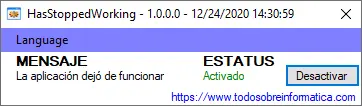
Cómo usar HasStoppedWorking paso a paso
- Descargá la herramienta desde uno de los enlaces de esta página. Si elegís el archivo ZIP, extraelo antes de abrir el programa.
- Hacé clic derecho sobre
HasStoppedWorking.exey elegí Ejecutar como administrador. Si Windows solicita autorización, confirmala únicamente si tenés permiso para administrar ese equipo. - Elegí Desactivar si querés ocultar la ventana que informa que una aplicación dejó de funcionar.
- Para volver a mostrar esa notificación, abrí nuevamente HasStoppedWorking con permisos de administrador y presioná Activar.
Qué cambia y qué no cambia
La función descrita controla la ventana de aviso. Ocultar el mensaje no repara el programa que se cerró, no identifica la causa del fallo ni recupera el trabajo que no se haya guardado.
Por ejemplo, si un programa se cierra repetidamente, desactivar su aviso no permite concluir que dejó de fallar. Primero conviene registrar el nombre de la aplicación y el mensaje que muestra, para no perder información útil al investigar el problema.
Si necesitás ayuda
Si no podés aplicar el cambio, comprobá que abriste la herramienta como administrador. En un equipo de una empresa o de otra persona, pedí autorización a quien lo administra; no desactives las protecciones de Windows para forzar su ejecución.
Podés contactarnos indicando tu versión de Windows, qué botón utilizaste y el mensaje que apareció. No envíes contraseñas ni otros datos privados.
Comentarios (0)
Todavía no hay comentarios publicados. Podés ser la primera persona en participar.